

Rendición de cuentas en pantalla
Supervisar el iPhone o iPad de un niño con LivingRoom para familias
Graba la pantalla para que sepas exactamente lo que tu hijo hace en Internet. Fácil de configurar e imposible de eludir para un niño.

LivingRoom for Families es una nueva aplicación que permite a los padres supervisar el iPhone o iPad de sus hijos. A medida que su hijo utiliza el dispositivo, se graba la pantalla. Independientemente de la aplicación que utilice su hijo, usted podrá ver capturas de pantalla para saber exactamente lo que está haciendo. Los niños no pueden eludir esta aplicación, por lo que tendrá la tranquilidad de saber exactamente lo que está haciendo su hijo.
Cómo funciona
La aplicación LivingRoom for Families graba la pantalla del iPhone o iPad de su hijo mientras utiliza el dispositivo.
Su hijo verá un indicador de grabación superpuesto en la esquina superior de la pantalla, lo que garantiza que utilice el dispositivo de forma responsable:
En el panel de administración de los padres , puede revisar las capturas de pantalla del uso del dispositivo por parte de su hijo.
Primeros pasos
Para que LivingRoom funcione como se espera (sin posibilidad de ser desinstalado o desactivado), los padres deben verificar primero que el iPhone de sus hijos esté configurado correctamente. Apple requiere un enfoque específico utilizando Apple Family.
Vea este vídeo para obtener una guía completa:
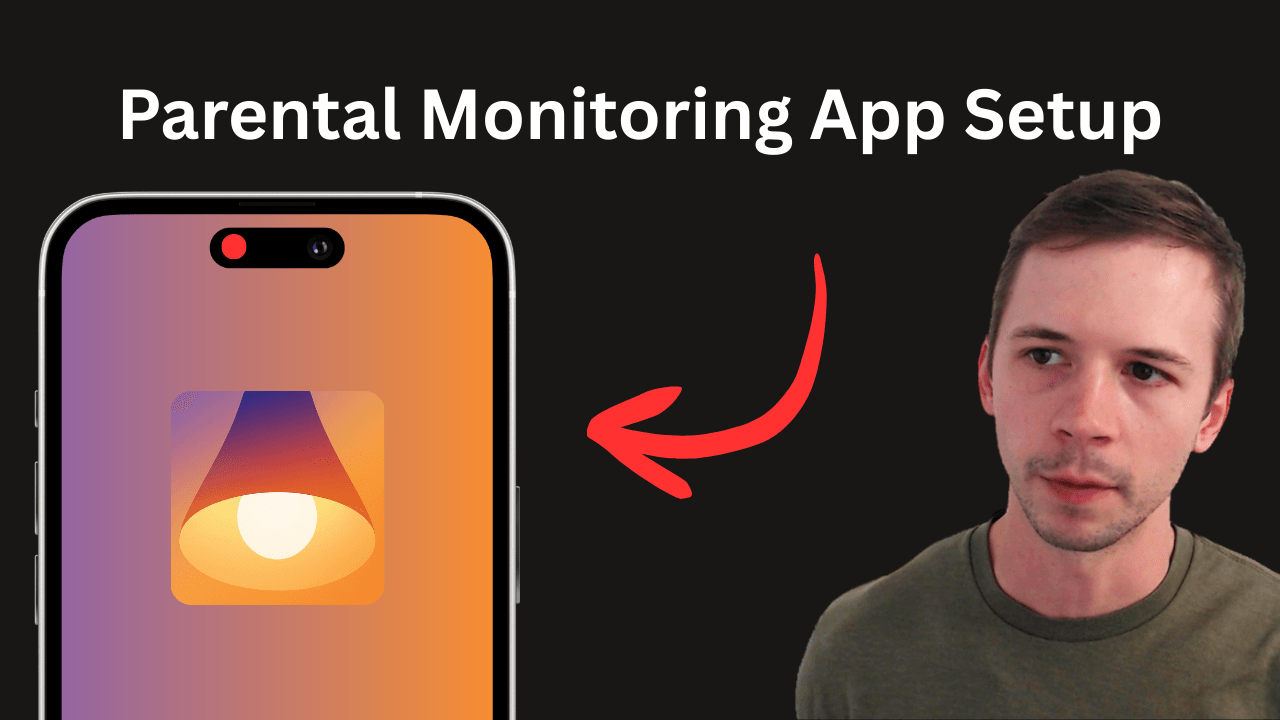
Si no puede utilizar Apple Family o no tiene un dispositivo Apple propio, puede considerar una solución alternativa y configurar LivingRoom como una aplicación de control de pantalla para adultos .
Paso 1: Crear una cuenta de padre
Crea una cuenta de padre en LivingRoom for Families .
Paso 2: Añada un hijo
- En el panel de control de la cuenta de padre, añada un hijo.
Debería ver una página con instrucciones como estas:
- Con el iPhone o iPad de su hijo, escanee este código QR para abrir la página de LivingRoom for Families en la App Store e instálela:
- Vuelve al panel de control para padres y haz clic en Obtener código de conexión para generar el PIN necesario para conectar el dispositivo de tu hijo. Mantén este código en pantalla mientras configuras el iPhone de tu hijo.
Paso 3: Elija un método de configuración
La aplicación LivingRoom requiere una configuración adicional en el iPhone de su hijo. Puede considerar dos enfoques diferentes.
Enfoque 1: Configure la cuenta de Apple de su hijo con Apple Family:
Para ello, tanto usted como su hijo deberán tener dispositivos iPhone/iPad y cuentas Apple independientes. Para que este método funcione, la cuenta Apple de su hijo debe tener una edad inferior a 18 años.
Consulte las instrucciones para configurar Apple Family con la cuenta Apple de su hijo .
Opción 2: Utilice un ordenador Mac o Windows para configurar directamente el iPhone de su hijo:
Utilizará una aplicación en su ordenador para configurar el iPhone de su hijo; para ello, deberá conectar el iPhone de su hijo a su ordenador con un cable. Este es el método ideal si su hijo es mayor de 18 años.
Consulte las instrucciones para configurar el iPhone de su hijo con un ordenador Windows o Mac .
Paso 4: Instale y conecte la aplicación LivingRoom
En el iPhone o iPad de su hijo, siga los pasos de la primera configuración de la aplicación hasta llegar al paso del código de conexión. La aplicación debería tener este aspecto:
Introduzca el código de conexión del panel de control para padres que solicitó en el paso anterior. Debería ver un mensaje de éxito como este:
Paso 5: Dé instrucciones a su hijo
Indique a su hijo que utilice su iPhone o iPad; debe abrir la aplicación LivingRoom e iniciar la grabación de pantalla.
Preguntas frecuentes
Cómo configurar LivingRoom con Apple Family
La aplicación LivingRoom requiere que los padres configuren un grupo Apple Family y añadan la cuenta Apple de sus hijos a ese grupo. Esto permite que la aplicación tenga ciertos permisos que normalmente no son posibles en una cuenta estándar. Lo más fácil es preparar el iPhone de su hijo antes de instalar la aplicación LivingRoom.
Si se salta este paso e intenta instalar la aplicación LivingRoom y seguir el asistente de configuración, verá una pantalla como esta:
La aplicación no se activará hasta que detecte que el iPhone de su hijo está correctamente preparado.
Siga estos pasos en el iPhone de su hijo:
Si este iPhone tiene su nombre en la parte superior (en este caso, John Smith es el padre), entonces debe iniciar sesión con la cuenta de Apple de su hijo o crear una cuenta para su hijo.
El iPhone en cuestión debería haber cerrado sesión en todas las cuentas y tener este aspecto en la aplicación de ajustes:
Ahora es el momento de iniciar sesión con la cuenta de su hijo; si aún no tiene una, puede crear una durante este proceso:
Esto es lo que debe hacer:
- Si su hijo ya tiene una cuenta de Apple, colabore con él y inicie sesión en esa cuenta. Podemos configurar esta cuenta correctamente más tarde añadiéndola a su grupo familiar y actualizando su fecha de nacimiento. Seleccione Iniciar sesión manualmente o Usar otro dispositivo Apple (si su hijo tiene otro dispositivo desde el que puede iniciar sesión).
- Si su hijo no tiene una cuenta Apple propia, puede crear una nueva y ayudarle a configurarla. Seleccione «¿No tiene una cuenta Apple?» en la parte inferior de la pantalla, como se muestra a continuación.
Vamos a suponer que está creando una nueva cuenta para su hijo, aunque le recomendamos que eche un vistazo al final de esta guía si va a utilizar una cuenta existente.
Si elige la opción Niño (12 años o menos), debería ver una pantalla como la que se muestra a continuación. Seleccione Conectar ahora y siga las instrucciones para conectar esta nueva cuenta con su propio grupo familiar.
Si elige la opción Adolescente (de 13 a 17 años), verá una pantalla como la que se muestra a continuación. Rellene la información, como el nombre, la fecha de nacimiento, la dirección de correo electrónico y la contraseña, y verifique con un número de teléfono.
La opción Niño (12 años o menos) requiere que conectes la cuenta a Apple Family, pero si has creado una nueva cuenta para tu hijo utilizando la opción Adolescente (13 a 17 años) o has iniciado sesión en una cuenta Apple existente para tu hijo, esto es lo que debes hacer:
No le entregues el iPhone a tu hijo todavía; ahora es el momento de configurar Apple Family en tu propio iPhone, iPad o dispositivo Mac.
Cómo configurar LivingRoom con tu ordenador Mac o Windows
Si omite este paso e intenta instalar la aplicación LivingRoom y seguir el asistente de configuración, verá una pantalla como esta:
La aplicación no se activará hasta que detecte que el iPhone de su hijo está correctamente preparado.
Si su hijo es un poco mayor o no puede utilizar Apple Family, puede utilizar un ordenador Mac o Windows para configurar el iPhone de su hijo.
Para completar la configuración con su ordenador Mac o Windows, acceda a las instrucciones iniciando sesión en admin.livingroomapp.com y siga las instrucciones del modo supervisado:
Excluir aplicaciones de la grabación de pantalla
Probablemente haya algunas aplicaciones en el dispositivo de su hijo que sean completamente seguras de usar sin supervisión y que no deberían requerir la grabación de pantalla. LivingRoom le permite personalizar las aplicaciones siempre permitidas para excluir algunas aplicaciones del requisito de grabación de pantalla. Recomendamos añadir esas aplicaciones como excepciones.
A continuación le indicamos cómo hacerlo.
¿Qué hago si ya he instalado la aplicación LivingRoom sin configurar el iPhone de mi hijo?
Aún puede configurar el iPhone de su hijo con la aplicación instalada, pero no podrá completar el proceso de conexión ni recopilar capturas de pantalla hasta que el dispositivo esté configurado.
Tienes dos opciones: Apple Family o utilizar un ordenador Mac/Windows .
¿Se puede utilizar LivingRoom en el dispositivo iOS de un adulto?
Sí, algunos adultos utilizan LivingRoom como una aplicación estricta de control de pantalla. Las instrucciones de configuración para el dispositivo de un adulto son diferentes, así que consulta nuestra guía sobre cómo configurar LivingRoom en el dispositivo iOS de un adulto .
¿LivingRoom captura la actividad de todas las aplicaciones de navegador?
Dado que LivingRoom for Families graba la pantalla completa del dispositivo, capturará la actividad independientemente de la aplicación de navegador que se utilice en el dispositivo. Esto significa que puede utilizar Safari, Google Chrome o cualquier aplicación de navegador web sin preocuparse por eludir la captura de pantalla. Por eso se considera una forma completa de supervisar el iPhone de un niño .
¿LivingRoom captura la actividad en ventanas de navegador incógnito/privadas?
Sí, la aplicación LivingRoom utiliza capturas de pantalla para capturar la actividad, lo que significa que la actividad de navegación web se registra incluso cuando se utiliza una ventana privada/de incógnito.
¿LivingRoom captura la actividad de todas las aplicaciones de redes sociales?
Sí, tanto si su hijo utiliza Snapchat, Instagram o una aplicación de redes sociales que usted no conoce, LivingRoom capturará capturas de pantalla periódicas de su actividad en esas plataformas.
¿LivingRoom supervisa la actividad en YouTube?
Sí, LivingRoom es una forma estupenda de supervisar lo que su hijo ve en YouTube . Funciona independientemente de la cuenta de YouTube en la que haya iniciado sesión su hijo. También funciona incluso cuando se utiliza YouTube de forma anónima o a través de un navegador web en lugar de la aplicación.
¿Funciona LivingRoom con un proxy o una VPN?
LivingRoom funciona incluso si se utiliza un proxy o una VPN en el dispositivo. Dado que la aplicación utiliza capturas de pantalla para registrar la actividad, no importa cómo esté conectado el dispositivo a Internet.
¿LivingRoom puede ver los mensajes que desaparecen en Snapchat?
Sí, LivingRoom captura periódicamente capturas de pantalla completas del dispositivo, por lo que los mensajes privados de Snapchat no se ocultan. LivingRoom es una parte fundamental para que Snapchat sea seguro para los adolescentes .
Una ventaja adicional es que se notifica a los interlocutores de Snapchat que el chat está siendo supervisado, por lo que se comportarán de la mejor manera posible:
¿Qué aplicaciones no son compatibles?
Las aplicaciones de transmisión de vídeo que muestran exclusivamente contenido protegido por derechos de autor no son compatibles. Esto afecta principalmente a las siguientes aplicaciones:
- Disney Plus
- Netflix
Manejo de aplicaciones con contenido protegido por derechos de autor que no admiten la grabación de pantalla
Hay ciertas aplicaciones de transmisión de vídeo disponibles en un iPhone o iPad que no admiten la grabación de pantalla. Dependiendo de la aplicación de transmisión de vídeo que utilices, es posible que aparezca un error indicando que no se puede grabar la pantalla mientras se utiliza esa aplicación.
En el dispositivo de un niño, la aplicación más común que tendría este problema es Disney+.
Si el dispositivo de su hijo utiliza esta aplicación, debe hacer lo siguiente:
- Añada Disney+ a su lista de aplicaciones siempre permitidas en Tiempo de uso para que no sea necesario grabar la pantalla para utilizarla.
- Asegúrate de que la aplicación Disney+ tiene habilitado el control parental para que puedas restringir el acceso a contenidos inapropiados. Consulta nuestra guía sobre cómo configurar el control parental en Disney Plus para obtener más información.